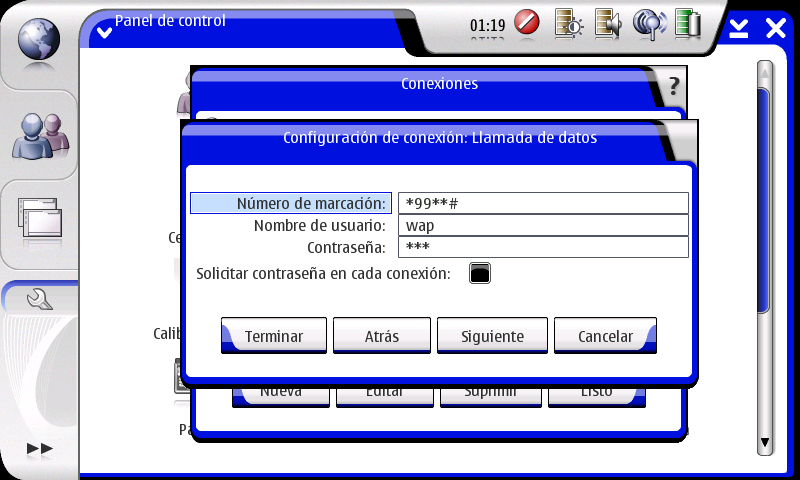
Como prometí, van las instrucciones para configurar el Nokia 8801 (creo que funcionaría con toda la serie S60) para
GPRS y
MMS con
Movistar Argentina, espero que les sea útil:
Pasos generales:Ingrese en el menú "Config.", "Conectividad", "Paquete de datos", "Conexión
de paquete de datos" y seleccione "Cuando necesario"
MMSPasos para configurar Mensaje Multimedia Movistar:
Ingrese en el menú "Config", "Configuración", "Configuraciones de ajuste
personal", presione la tecla "Opc.", seleccione "Agregar Nuevo" - "Mensaje
Multimedia" y complete los siguientes datos:
Nombre de cuenta: Movistar MMS
Dirección de servidor: http://mms.tmovil.cl
Usar punto de acceso predefinido: no
Configuraciones puntos de acceso:
Proxy: Activar
Dirección de proxy: 200.68.32.239
Puerto de proxy: 80
Portador de datos: Paquete de datos
Configuración de Portador
Punto de acceso paquete de datos: mms.gprs.unifon.com.ar
Tipo de autenticación: normal
Nombre de usuario: mms
Contraseña: mms
Presione la tecla "atras" tres veces seguidas hasta regresar al menú de
configuraciones de ajuste personal. Precione la tecla "Opc." sobre Movistar
MMS y elija la opción Activar.
Una vez configurado el servicio de Mensajería Multimedia deberá enviarse uno
de estos mensajes con cualquier contenido desde su teléfono a su propio
número. Deberá ingresar el mismo con alguno de los siguientes dos formatos:
código de área sin 0 + número de celular sin 15 (por ej: si su celular es
(011) 15-5555-1234 deberá ingresar 1155551234)
"+54" + código de área sin 0 + número de celular sin 15 (por ej: si su
celular es (011) 15-5555-1234 deberá ingresar +541155551234)
Una vez que lo envie podrá enviar a cualquier otro Movistar GSM compatible o
dirección de email y recibir desde cualquier otro Movistar GSM. Por el
momento no podrá enviar ni recibir a celulares de otras compañías ni recibir
desde direcciones de mail.
GPRS
Pasos para configurar Movistar Interactivo (via GPRS):
Ingrese en el menú "Config", "Configuración", "Configuraciones de ajuste
personal", presione la tecla "Opc.", seleccione "Agregar Nuevo" - "Web" y
complete los siguientes datos:
Nombre de cuenta: Movistar Interactivo
Página de inicio: http://home.wap.unifon.com.ar
Nombre usuario: wap
Contraseña: wap
Verificar: wap
Usar punto de acceso predefinido: no
Configuraciones puntos de acceso:
Proxy: Activar
Dirección de proxy: 200.5.68.10
Puerto de proxy: 8080
Portador de datos: Paquete de datos
Configuración de Portador
Punto de acceso paquete de datos: wap.gprs.unifon.com.ar
Tipo de autenticación: normal
Nombre de usuario: wap
Contraseña: wap
Presione la tecla "atras" tres veces seguidas hasta regresar al menú de
configuraciones de ajuste personal. Presione la tecla "Opc." sobre Movistar
Interactivo y elija la opción Activar.